Pernahkah Anda menghadiri rapat penting di Zoom, namun Host utamanya mendadak keluar atau belum masuk ke ruang meeting? Kondisi ini sering kali membuat jalannya acara terhambat karena tidak ada yang bisa mengatur Share Screen, menyetujui peserta di Waiting Room, atau merekam jalannya rapat.
Untungnya, Zoom memiliki fitur pintar bernama Claim Host. Dengan fitur ini, Anda bisa mengambil alih kendali ruang meeting dan berubah status menjadi Host seketika.
Bagaimana caranya? Ikuti 5 langkah mudah berikut ini:
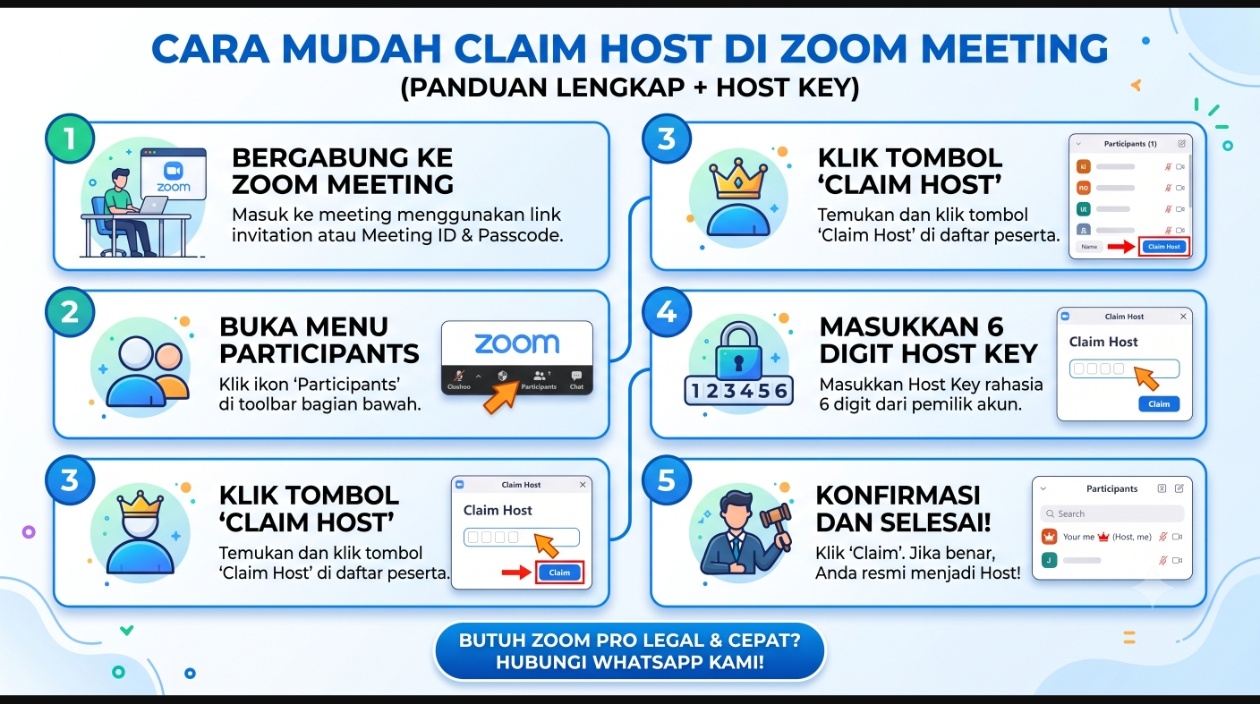
Langkah 1: Bergabung ke Meeting Zoom
Masuk ke dalam ruang rapat seperti biasa menggunakan link invitation atau memasukkan Meeting ID dan passcode yang sudah diberikan.
Langkah 2: Buka Menu Participants (Peserta)
Arahkan kursor Anda ke bagian bilah menu bawah (toolbar) Zoom. Temukan dan klik ikon Participants (Peserta). Setelah diklik, sebuah jendela daftar nama peserta akan muncul di sisi kanan layar Anda.
Langkah 3: Klik Tombol "Claim Host"
Perhatikan bagian paling bawah dari jendela daftar peserta tersebut. Anda akan melihat tombol bertuliskan Claim Host. (Catatan: Pada beberapa versi Zoom versi terbaru atau tampilan mobile, tombol ini terkadang berada di dalam menu titik tiga atau more
Langkah 4: Masukkan 6 Digit Host Key
Setelah Anda mengklik tombol tersebut, sebuah kotak pop-up akan muncul dan meminta Anda memasukkan Host Key. Host Key adalah 6 digit angka rahasia yang hanya dimiliki oleh pemilik akun Zoom tersebut (bisa dicek di profil akun Zoom web resmi). Masukkan 6 angka tersebut dengan benar.
Langkah 5: Konfirmasi dan Selesai!
Klik tombol Claim Host di dalam kotak pop-up tersebut. Jika angka yang Anda masukkan benar, sistem Zoom akan langsung mengubah status Anda menjadi Host utama. Sekarang, Anda punya kendali penuh untuk menyukseskan jalannya meeting!