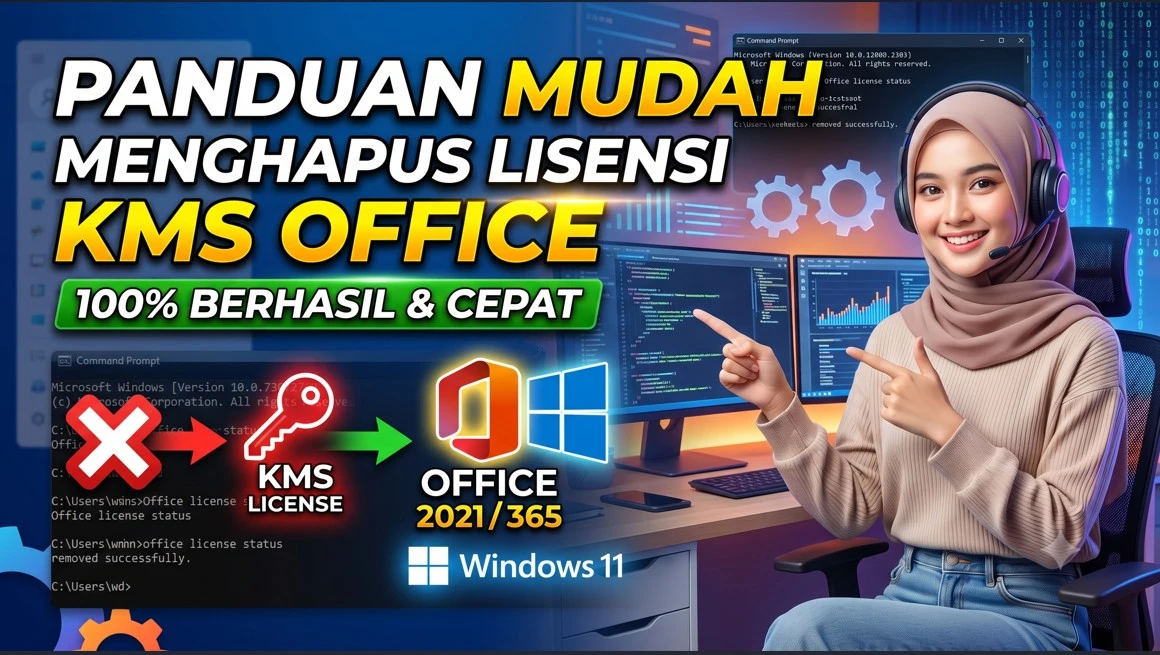
Apakah Anda mengalami kesulitan dalam menghapus lisensi KMS Office 2016/2019/2021? Jangan khawatir, kami punya solusinya! Dalam panduan ini, kami akan memberikan langkah-langkah yang mudah dipahami untuk menghapus lisensi tersebut dari komputer Anda.
Langkah 1: Menutup Aplikasi Office dan Membuka Command Prompt (CMD) sebagai Administrator
Pertama, pastikan semua aplikasi Office telah ditutup. Kemudian, buka Command Prompt dengan cara klik kanan pada ikonnya dan pilih “Run as Administrator”.
Langkah 2: Memeriksa Lisensi yang Terpasang
Ketikkan kode berikut di dalam Command Prompt yang terbuka:
cscript "%ProgramFiles(x86)%\Microsoft Office\Office16\ospp.vbs" /dstatus
Jika muncul pesan error, cobalah kode berikut:
cscript "%ProgramFiles%\Microsoft Office\Office16\ospp.vbs" /dstatus
Langkah 3: Mengidentifikasi Lisensi yang Akan Dihapus
Setelah memasukkan kode di atas, akan muncul informasi mengenai lisensi yang terpasang. Perhatikan contoh berikut: jika terdapat lisensi dengan nama yang mengandung kata “KMS” atau status “Unlicensed”, itu adalah lisensi KMS yang ingin kita hapus.
Langkah 4: Menghapus Lisensi KMS
Ketikkan kode berikut di dalam Command Prompt untuk menghapus lisensi berdasarkan 5 digit yang muncul sebelumnya:
cscript "%ProgramFiles(x86)%\Microsoft Office\Office16\ospp.vbs" /unpkey:6MWKP
Pastikan untuk mengganti “6MWKP” dengan kode lisensi yang ingin Anda hapus. Jika terjadi error, coba kode berikut:
cscript "%ProgramFiles%\Microsoft Office\Office16\ospp.vbs" /unpkey:6MWKP
Langkah 5: Verifikasi Keberhasilan Penghapusan Lisensi
Jika semua langkah di atas telah dilakukan dengan benar, Anda akan melihat pesan yang menyatakan bahwa lisensi telah berhasil dihapus.
Dengan mengikuti panduan ini, Anda dapat dengan mudah menghapus lisensi KMS Office 2016/2019 dari komputer Anda. Jangan ragu untuk menghubungi kami jika Anda mengalami kesulitan atau memiliki pertanyaan lebih lanjut. Semoga berhasil!